ساعت، تاریخچه و اطلاعات سیستم
ساعت درست شرط تطبیق رویدادها است؛ تاریخچه ۱۰۲۴ رویداد آخر را نگه میدارد و سکشنهای ۹۹۰ تا ۹۹۷ اطلاعات پنل و ماژولها را نشان میدهند.
تاریخچه نوع، تاریخ و ساعت هر رویداد را از جدیدترین نشان میدهد؛ برای پیدا کردن ترتیب رخدادها مفید است و رسیدن گزارش به مقصد را ثابت نمیکند.
۱
روش تنظیم
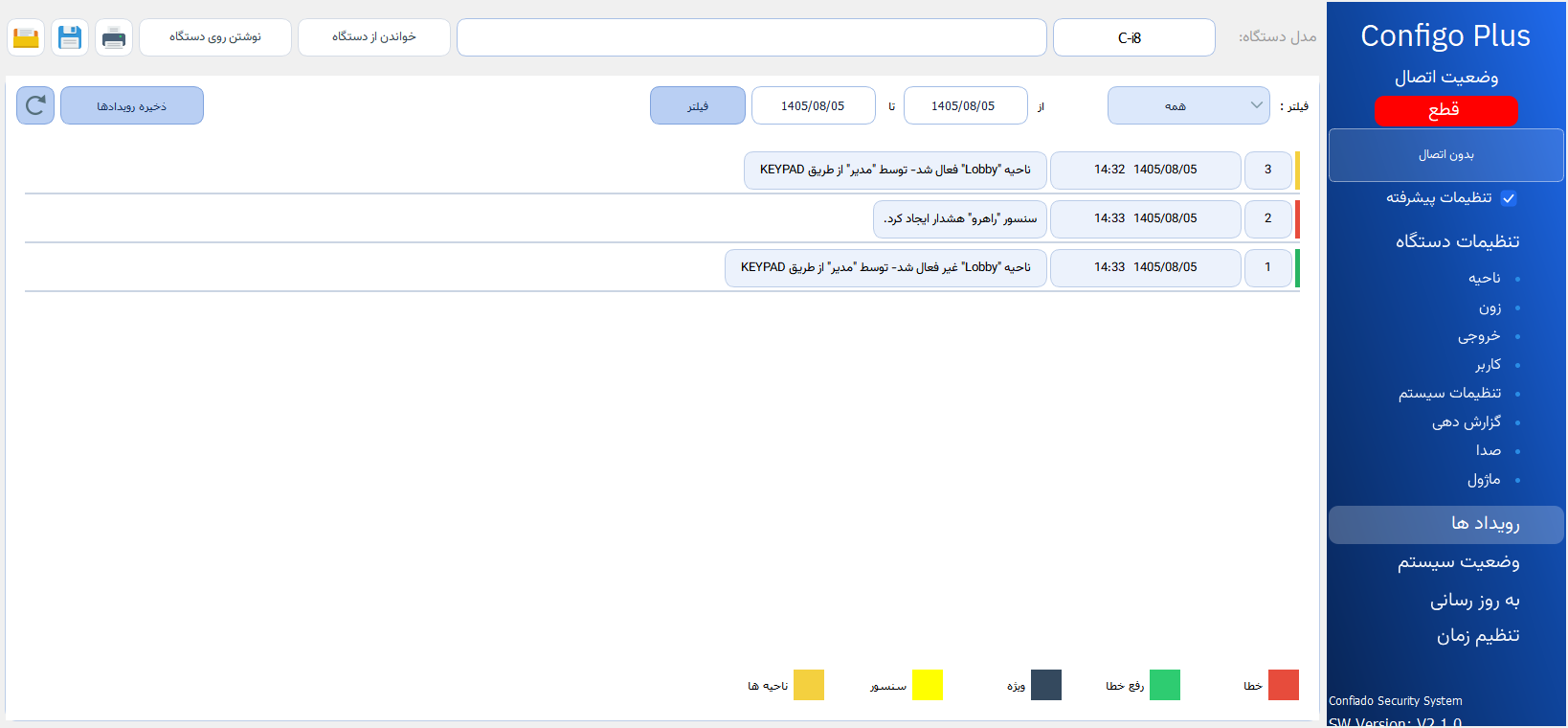
- از منوی آبی رویداد ها را باز کنید.
- رویدادی کنترلشده بسازید و نوع و زمان آن را در فهرست پیدا کنید؛ فهرست از جدیدترین رویداد شروع میشود.
- برای پیدا کردن رویدادها، بازهی تاریخ شمسی را فیلتر کنید.
- ذخیره رویدادها را بزنید تا نتیجه در فایل بماند.
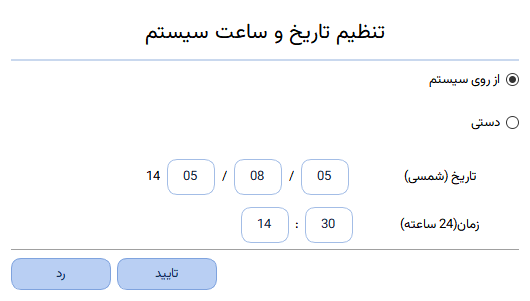
- از منوی آبی تنظیم زمان را باز کنید.
- در پنجرهی تنظیم زمان، از روی سیستم را برای گرفتن ساعت رایانه انتخاب کنید یا دستی را بزنید و تاریخ و ساعت را بنویسید.
- تایید را بزنید.
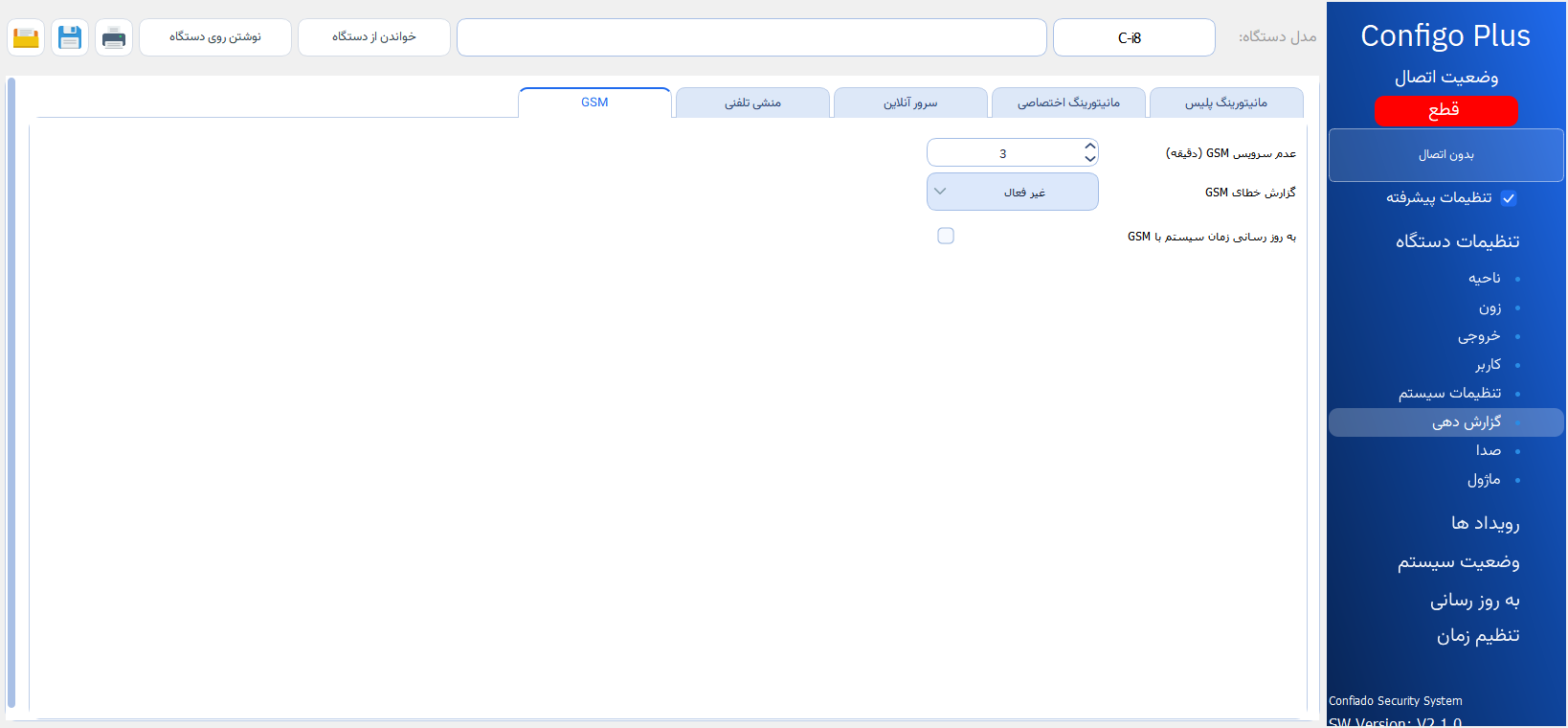
- اگر ساعت باید از شبکهی GSM گرفته شود، در گزارش دهی تب GSM را باز کنید و به روز رسانی زمان سیستم با GSM را تیک بزنید.
- نوشتن روی دستگاه را بزنید.
ساعت و تاریخ از منوی ادمین (Time & Date) تنظیم میشوند: ساعت ۲۴ ساعته و تاریخ شمسی با دو رقم آخر سال. تاریخچه در Event History همین منو دیده میشود.
- MENU و سپس ۱ (SETTINGS) را بزنید و کد ادمین را وارد کنید.
- عدد ۶ (Time & Date) را بزنید و ساعت را وارد کنید: ۱۴۳۰.
- تاریخ شمسی را وارد کنید: ۰۵/۰۴/۰۹. با آخرین رقم ذخیره میشود.
- تاریخچه: در همین منو عدد ۵ (Event History) را بزنید؛ جدیدترین رویداد اول است.
کانفیگو موبایل بدون لپتاپ و بدون نصب برنامه، از مرورگر گوشی کار میکند.
- ۱گوشی را به Wi-Fi ماژول («Confiado-XXXXXX») وصل کنید و در مرورگر آدرس 192.168.4.1 را باز کنید.
- ۲«اتصال به کنترل پنل» را بزنید و رمز نرمافزار چهار رقمی را وارد کنید. پنل باید غیرفعال باشد.
- ۳از بخش «ابزارها»، «تنظیم زمان» را باز کنید.
- ۴«تنظیم با ساعت گوشی» را بزنید، یا تاریخ و ساعت را دستی بنویسید و «تنظیم» را بزنید.
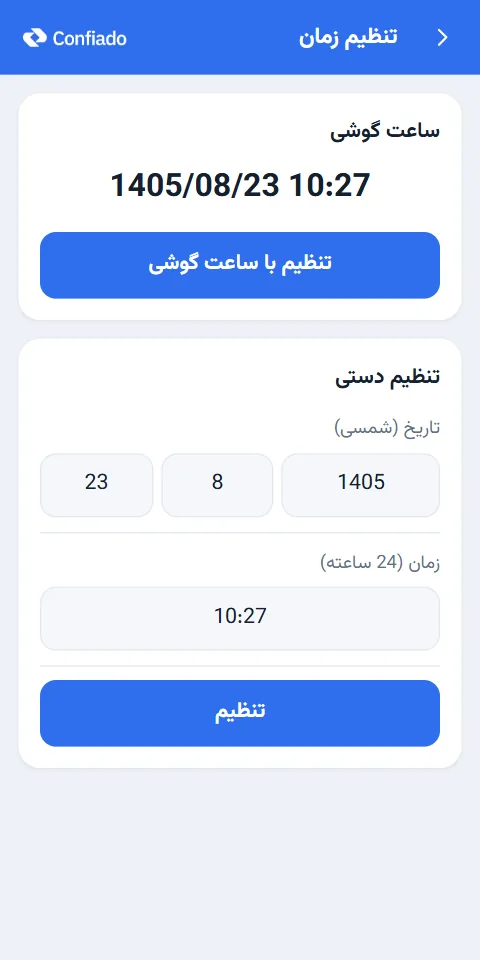
۲
جای هر مورد
| مورد | مسیر | محتوا |
|---|---|---|
| تاریخچه | MENU ← ۱ SETTINGS ← ۵ Event History | ۱۰۲۴ رویداد آخر؛ نوع، تاریخ و ساعت |
| ساعت و تاریخ | MENU ← ۱ SETTINGS ← ۶ Time & Date | ساعت ۲۴ساعته؛ نوع تاریخ در ۴۳۰ گزینهی ۷ |
| ساعت از GSM | سکشن ۵۳۸ گزینهی ۱ | بهروزرسانی ساعت از شبکهی GSM |
| نسخهی نرمافزار | سکشن ۹۹۵ | فقط خواندنی |
| شمارهی سریال | سکشن ۹۹۶ | فقط خواندنی |
| تعداد نواحی، زونها، کاربران و ریموتها | سکشن ۹۹۷ | فقط خواندنی |
| ماژولها | سکشن ۹۹۰ | مشخصات و تنظیم هر ماژول |
۳
معادل در Configo
| سکشن | فیلد در Configo |
|---|---|
| تاریخچه | رویداد ها ← فیلتر و ذخیره رویدادها |
| ساعت و تاریخ | تنظیم زمان |
| ۵۳۸ گزینهی ۱ | گزارش دهی ← GSM ← به روز رسانی زمان سیستم با GSM |
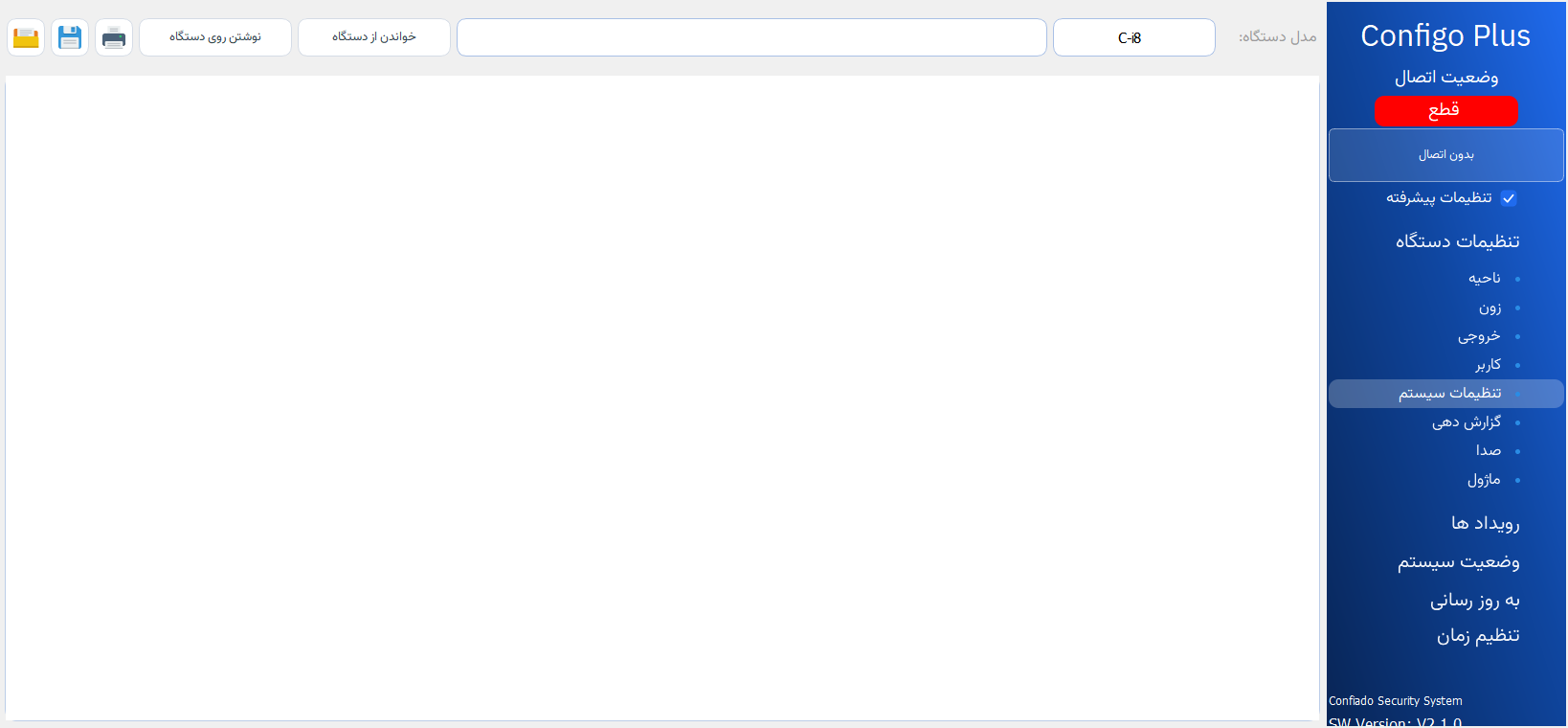
| ۴۳۰ گزینهی ۷ | تنظیمات سیستم ← فرمت تاریخ شمسی |
۴
مراحل
- ساعت و تاریخ را با زمان مرجع پروژه تطبیق دهید.
- رویدادی کنترلشده بسازید و نوع و زمان آن را در تاریخچه پیدا کنید.
- نسخه، سریال و تعداد را برای گزارش سرویس ثبت کنید و سریال را در سند عمومی نیاورید.
اشتباههای رایج
- تحلیل رویدادها با ساعت اشتباه.
- قبول کردن تاریخچه بهجای تأیید رسیدن گزارش به مقصد.
۵