چطور کاربر جدید اضافه، ویرایش یا حذف کنم؟
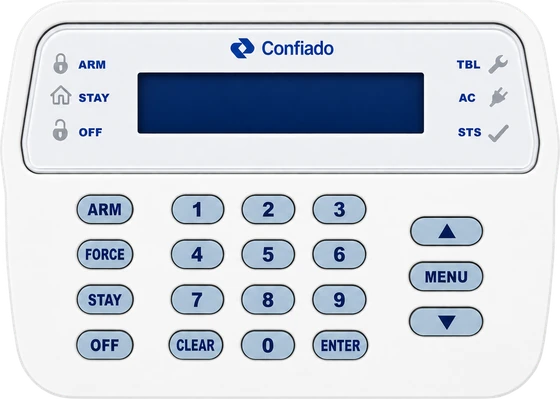


۱. کلید MENU را بزنید.۲. عدد ۱ را بزنید (SETTINGS).۳. کد کاربری خود را وارد کنید.۴. ENTER را بزنید («1. User Define»).۵. شمارهٔ کاربر را دو رقمی وارد کنید.۶. برای افزودن یا ویرایش عدد ۱ (Modify)، برای حذف عدد ۲ (Remove).۷. کد یکتا را وارد کنید.۸. کد را دوباره تکرار کنید.۹. نوع کاربر را انتخاب کنید.۱۰. نام کاربر را بنویسید (حداکثر ۲۰ نویسه).۱۱. دسترسی به ناحیهها را مشخص کنید.۱۲. شمارهٔ موبایل را وارد و ENTER را بزنید.
توضیحات تکمیلی
قبل از شروع
- باید کاربر ادمین باشید. تا ۳۲ کاربر قابل تعریف است. منو فقط وقتی باز میشود که همهٔ ناحیهها غیرفعال باشند.
- کاربر ۱ همیشه ادمین است و حذف یا تغییر نوعش ممکن نیست.
شرح مراحل
- ۱. کلید MENU را بزنید.
- ۲. عدد ۱ را بزنید (SETTINGS). اسم گزینهها روی صفحه دیده میشود: ۱ برای تنظیمات و ۲ برای خطاها.
- ۳. کد کاربری خود را وارد کنید. کد ادمین یا مستر.
- ۴. ENTER را بزنید («1. User Define»). اگر عدد ۱ را بزنید هم همین گزینه باز میشود.
- ۵. شمارهٔ کاربر را دو رقمی وارد کنید. مثلاً ۰۲ برای کاربر دوم. با زدن رقم دوم خودکار ادامه میدهد.
- ۶. برای افزودن یا ویرایش عدد ۱ (Modify)، برای حذف عدد ۲ (Remove). کاربر ۱ این مرحله را ندارد و مستقیم به کد میرود.
- ۷. کد یکتا را وارد کنید. کد با خود ارقام دیده میشود. با زدن رقم آخر به مرحلهٔ تکرار (Code Confirm) میروید.
- ۸. کد را دوباره تکرار کنید. اگر کد برای کاربر دیگری ثبت شده باشد، «Not Accepted!»؛ اگر دو کد یکی نباشند، «Codes Mismatch!» میبینید.
- ۹. نوع کاربر را انتخاب کنید. با ▲ و ▼ بین Administrator، Master و Regular بروید و ENTER بزنید.
- ۱۰. نام کاربر را بنویسید (حداکثر ۲۰ نویسه). از کلیدهای عددی و جدول حروف استفاده کنید؛ ▼ بین حروف هر کلید میگردد، ARM بین بزرگ و کوچک عوض میکند و CLEAR یک نویسه پاک میکند. بعد ENTER بزنید. روی صفحهکلید فقط نام انگلیسی ممکن است.
- ۱۱. دسترسی به ناحیهها را مشخص کنید. کلیدهای ۱ تا ۴ دسترسی هر ناحیه را روشن و خاموش میکنند. عدد دیدهشده یعنی دسترسی دارد و ستاره یعنی ندارد. بعد ENTER بزنید.
- ۱۲. شمارهٔ موبایل را وارد و ENTER را بزنید. برای عملیات با پیامک، اپلیکیشن و منشی تلفنی و دریافت گزارش لازم است. با ENTER ذخیره میشود و سه بوق میشنوید.
تغییرات فقط با ENTER آخر ذخیره میشود. اگر پیش از آن با CLEAR خارج شوید، چیزی ذخیره نمیشود. نام فارسی را از نرمافزار ویندوزی بنویسید.
انواع کاربر
- ادمین: کاربران دیگر را تعریف میکند و تنظیمات همهٔ کاربران را عوض میکند.
- مستر: فقط تنظیمات خودش را عوض میکند.
- معمولی: فقط عملیاتی را انجام میدهد که به آنها دسترسی دارد.
آموزشهای مرتبط
هنوز مشکل دارید؟
با نصاب سیستم خود تماس بگیرید تا مشکل را بررسی و برطرف کند.
شمارهٔ تماس نصاب را میتوانید با شماره سریال دستگاه استعلام کنید.
منبع: راهنمای کاربر سیستم مدیریت هشدار کانفیادو، پنل AV64 Plus، ویرایش ۱۴۰۵/۰۶/۰۹.
این آموزش مشکل شما را حل نکرد؟
با واحد پشتیبانی کانفیادو تماس بگیرید یا اگر مشکل از دستگاه است، درخواست خدمات ثبت کنید.