چطور کد کاربری را تغییر دهم؟
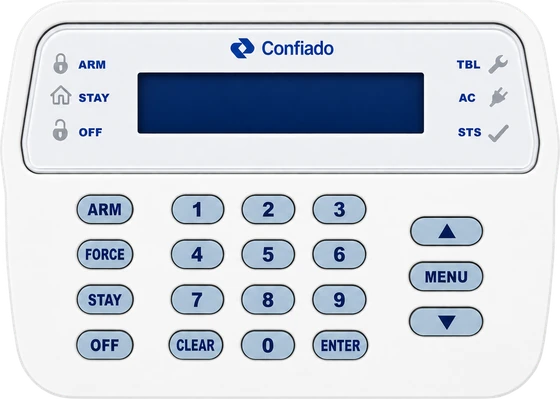


۱. کلید MENU را بزنید.۲. عدد ۱ را بزنید (SETTINGS).۳. کد کاربری خود را وارد کنید.۴. ENTER را بزنید («1. User Define»).۵. شمارهٔ کاربر را وارد کنید.۶. عدد ۱ را بزنید (Modify).۷. کد جدید را وارد کنید.۸. کد جدید را دوباره وارد کنید.۹. ادمین: با ENTER مراحل بعدی را تأیید کنید تا ذخیره شود.
توضیحات تکمیلی
قبل از شروع
- باید ادمین یا مستر باشید. منو فقط وقتی باز میشود که همهٔ ناحیهها غیرفعال باشند.
- کد جدید را با کد کاربر دیگری یکی نگیرید؛ ادمین «Not Accepted!» میبیند و مستر بوق رد میشنود.
شرح مراحل
- ۱. کلید MENU را بزنید.
- ۲. عدد ۱ را بزنید (SETTINGS). اسم گزینهها روی صفحه دیده میشود: ۱ برای تنظیمات و ۲ برای خطاها.
- ۳. کد کاربری خود را وارد کنید. کد ادمین یا مستر.
- ۴. ENTER را بزنید («1. User Define»). اگر عدد ۱ را بزنید هم همین گزینه باز میشود.
- ۵. شمارهٔ کاربر را وارد کنید. مستر در منوی خودش «1. User Code» را باز میکند و مستقیم به مرحلهٔ «Code» میرود.
- ۶. عدد ۱ را بزنید (Modify).
- ۷. کد جدید را وارد کنید. کد با خود ارقام دیده میشود. با زدن رقم آخر به مرحلهٔ تکرار میروید.
- ۸. کد جدید را دوباره وارد کنید. اگر دو کد یکی نباشند، «Codes Mismatch!» میبینید و باید دوباره شروع کنید.
- ۹. ادمین: با ENTER مراحل بعدی را تأیید کنید تا ذخیره شود. Mode، Label، Area و Phone Number را همانطور که هست با ENTER تأیید کنید. مستر: با تکرار کد، همان لحظه ذخیره میشود.
کد را خالی نگذارید. اگر در مرحلهٔ کد فقط ENTER بزنید، کاربر بدون کد میشود و فقط میتواند گزارش دریافت کند.
آموزشهای مرتبط
هنوز مشکل دارید؟
با نصاب سیستم خود تماس بگیرید تا مشکل را بررسی و برطرف کند.
شمارهٔ تماس نصاب را میتوانید با شماره سریال دستگاه استعلام کنید.
منبع: راهنمای کاربر سیستم مدیریت هشدار کانفیادو، پنل AV64 Plus، ویرایش ۱۴۰۵/۰۶/۰۹.
این آموزش مشکل شما را حل نکرد؟
با واحد پشتیبانی کانفیادو تماس بگیرید یا اگر مشکل از دستگاه است، درخواست خدمات ثبت کنید.