چطور مشخص کنم هر فرد به کدام ناحیهها دسترسی داشته باشد؟
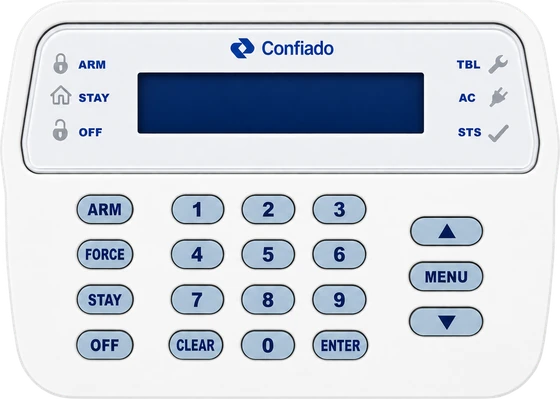


۱. کلید MENU را بزنید.۲. عدد ۱ را بزنید (SETTINGS).۳. کد کاربری خود را وارد کنید.۴. ENTER را بزنید («1. User Define»).۵. شمارهٔ کاربر را وارد کنید.۶. عدد ۱ (Modify) را بزنید.۷. کد کاربر را وارد کنید.۸. کد را دوباره تأیید کنید.۹. با ENTER جلو بروید تا به «Area» برسید.۱۰. کلیدهای ۱ تا ۴ را بزنید و ENTER کنید.۱۱. با ENTER شمارهٔ موبایل را تأیید کنید.
توضیحات تکمیلی
قبل از شروع
- باید کاربر ادمین باشید. منو فقط وقتی باز میشود که همهٔ ناحیهها غیرفعال باشند.
- دسترسی کاربر ۱ به ناحیهٔ ۱ ثابت است و تغییر نمیکند.
شرح مراحل
- ۱. کلید MENU را بزنید.
- ۲. عدد ۱ را بزنید (SETTINGS). اسم گزینهها روی صفحه دیده میشود: ۱ برای تنظیمات و ۲ برای خطاها.
- ۳. کد کاربری خود را وارد کنید. کد ادمین یا مستر.
- ۴. ENTER را بزنید («1. User Define»). اگر عدد ۱ را بزنید هم همین گزینه باز میشود.
- ۵. شمارهٔ کاربر را وارد کنید.
- ۶. عدد ۱ (Modify) را بزنید.
- ۷. کد کاربر را وارد کنید. همان کد فعلی را بدهید و خالی نگذارید.
- ۸. کد را دوباره تأیید کنید.
- ۹. با ENTER جلو بروید تا به «Area» برسید. مرحلههای Mode و Label را با ENTER رد کنید.
- ۱۰. کلیدهای ۱ تا ۴ را بزنید و ENTER کنید. ناحیهای که عددش دیده میشود دسترسی دارد و ستاره یعنی ندارد. مثلاً «[ 1*3* ]» یعنی ناحیهٔ ۱ و ۳.
- ۱۱. با ENTER شمارهٔ موبایل را تأیید کنید. با این ENTER همهٔ تغییرات ذخیره میشود.
کد را خالی نگذارید. اگر در مرحلهٔ کد فقط ENTER بزنید، کاربر دسترسی عملیات را از دست میدهد و فقط گزارش دریافت میکند.
آموزشهای مرتبط
هنوز مشکل دارید؟
با نصاب سیستم خود تماس بگیرید تا مشکل را بررسی و برطرف کند.
شمارهٔ تماس نصاب را میتوانید با شماره سریال دستگاه استعلام کنید.
منبع: راهنمای کاربر سیستم مدیریت هشدار کانفیادو، پنل AV64 Plus، ویرایش ۱۴۰۵/۰۶/۰۹.
این آموزش مشکل شما را حل نکرد؟
با واحد پشتیبانی کانفیادو تماس بگیرید یا اگر مشکل از دستگاه است، درخواست خدمات ثبت کنید.